Installation possible depuis ce site web avec les navigateurs Chrome ou I.Explorer.

Prérequis:
- Utilise un câble USB vers micro-USB avec transfert des données. L’USB-C fonctionne également si ton ESP en est équipé.
- Installe le pilote pour communiquer avec l’ESP via le port USB (USB to UART bridge). Généralement le driver est reconnue automatiquement lors du premier branchement de l’ESP, sur le port USB. Si ce n’est pas le cas voici où tu peux les trouver:
- CP210x (le plus courant) -> Silicon Labs
- CH342, CH343, CH9102 -> WCH
- CH340, CH341 -> WCH – infos utiles
- Aucun autre logiciel ne doit être connecté sur le même port COM que celui utilisé par l’ESP
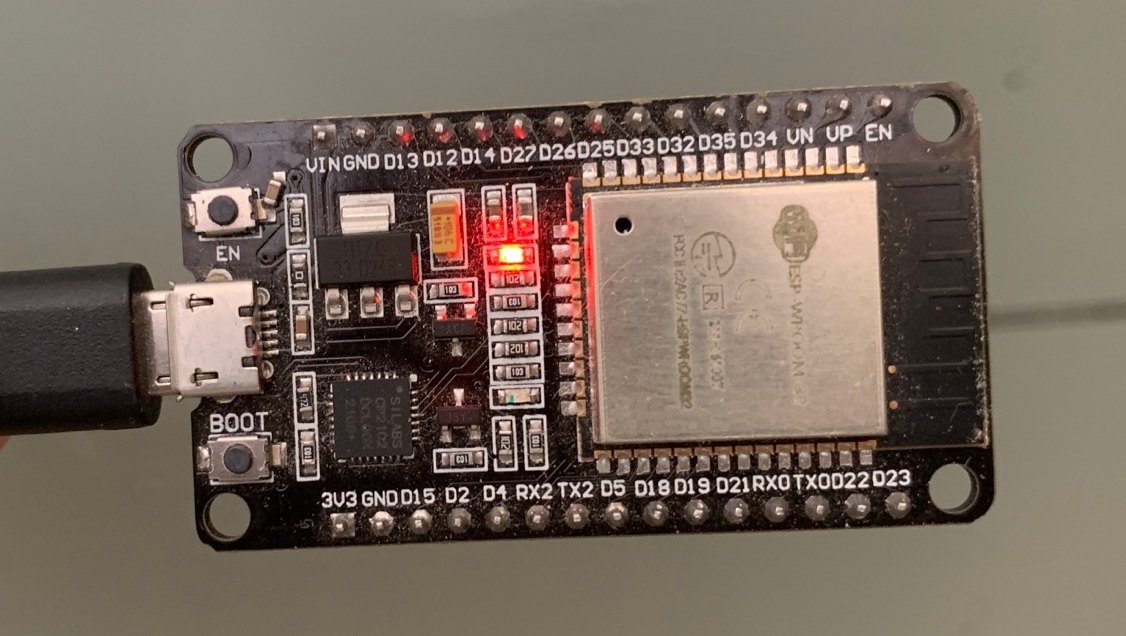
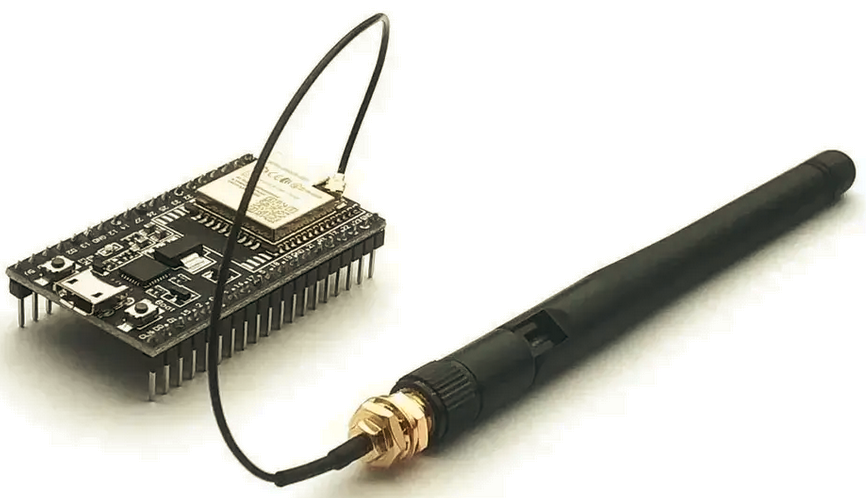
- Tu possédes un ESP32 Wroom ( ou Wroom 32U avec antenne déportée).
Cette procédure n’est utilisée que pour flasher l’ESP32 une première fois avec le code binaire du programme et sa partition mémoire. Ensuite, la mise à jour se fera directement depuis une page web hébergée par l’ESP.
ATTENTION ! Le flashage efface toutes données présentes sur l’ESP. Ne fais pas une mise à jour de ton traqueur en flashant. Tu perdrais tous tes réglages.
Pour mettre à jour vers une nouvelle version, Dirige toi vers cette page.
A savoir: Le port USB doit fournir une alimentation 5V suffisamment puissante pour éviter les baisses de tension pendant le flashage. Utilise un hub USB avec sa propre alimentation éventuellement.
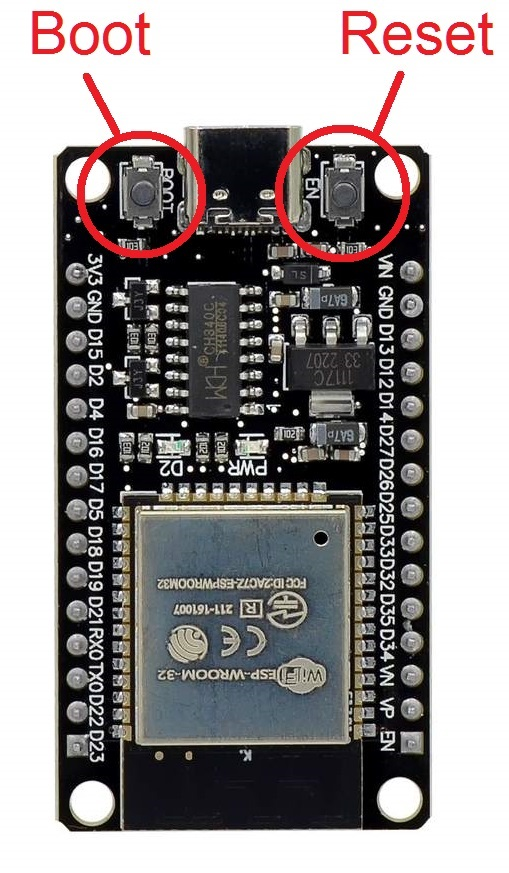
Certaines cartes ESP nécessitent de maintenir appuyé le bouton « Boot » tout en cliquant sur « confirm » au moment de flasher.
Et parfois il faut appuyer sur « Reset » puis « Boot » puis relacher « Reset » en maintenant « Boot » quelques secondes tout en en confirmant le flashage...
Coche l’option pour démarrer la procédure
Sélectionne le programme, clique sur « Connect » et suis les instructions.
Reste sur cette page pendant toute la durée du flashage et garde l’ESP connecté au port USB tant que tu ne l’as pas entièrement configuré.
Fin du flashage, installation V10 neuve (réglages usine).
Une fois le flashage terminé : Deux méthodes pour connecter ton Traqueur à ta Box. La plus simple d’abord.
A) – connecte-toi au Wifi du Traqueur avec ton smartphone ou ton ordinateur:

- Se connecter au Wifi du Traqueur « Flore_Solaris-………… » ou passer par la config Serial de la console sur cette page de chargement (lire plus bas).
- IMPORTANT : Si ton ESP n’est connecté à aucune source de temps (NTP ou RTC) le logiciel reste en mode attente même si la plupart des commandes sont disponibles.
- CONSEIL : Modifier la page « Réseaux » en connectant ton ESP à la Box avant toutes autres modifications.
- Aller sur la page « Réseaux », modifier les paramètres et sauvegarder.
- Attendre que :
- la Box attribue une adresse IP.
- le nouvel IP s’affiche dans un lien –> cliquer sur ce lien pour rejoindre la page « Home ».
- le traqueur redémarre en mode Automatique et envoie la page « Home » sur le wifi de la Box.
- Si besoin, rafraichir la page « Home » (certaines Box sont plus lentes pour attribuer une nouvelle adresse IP).
- Consulter toutes les pages des paramètres et sauvegarder systématiquement.
- Lire les Infos Bulles si besoin d’aide.
- Dans la page « Capteurs » cocher « Mode automatique après reset »
B) – Configure les paramètres réseaux de ton Traqueur par le port serie (ESP32 connecté au port USB de ton ordinateur sur cette page):
a) => Clique sur Logs & Console pour afficher la console et communiquer avec l’ESP.
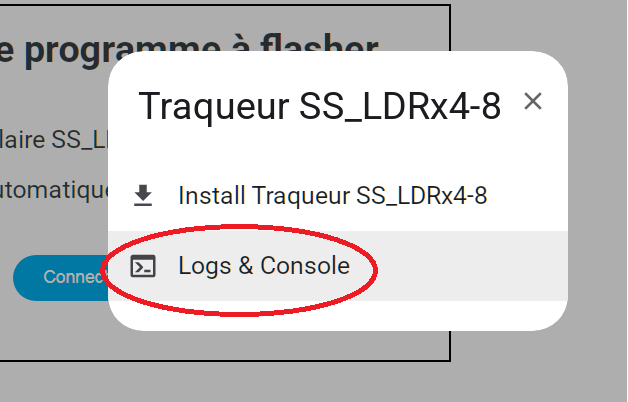
b) => Même si la console n’affiche rien après l’installation, tu peux saisir les commandes ci-après.
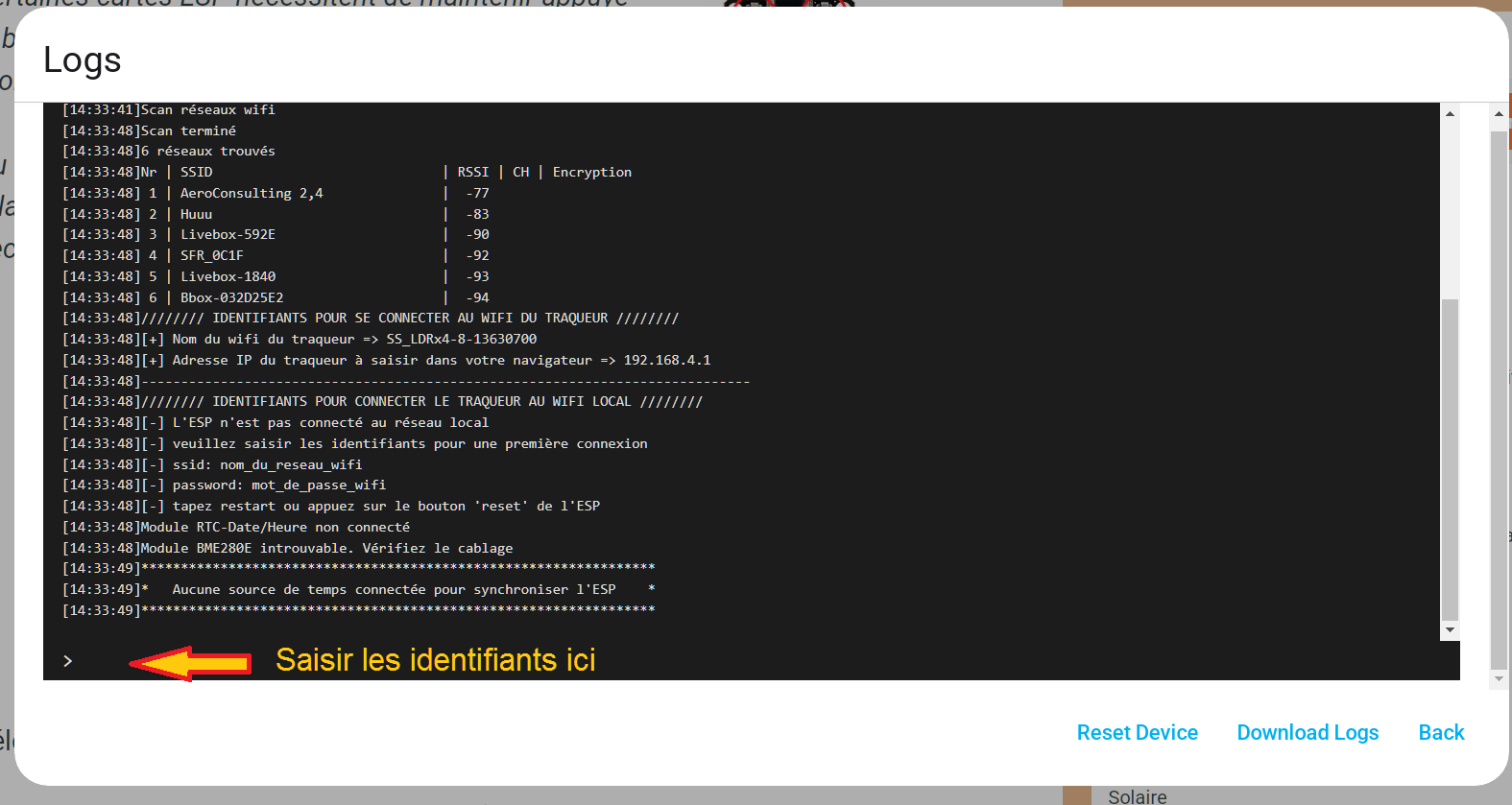
c) => Saisie les commandes suivantes en bas de la console suivi de la touche « Entrée » après chaque commande.
- scan => ENTREE (scan les réseaux Wifi environnants)
- ssid: nom_de_ton_réseau => ENTREE
- password: mot_de_passe_de_ton_réseau => ENTREE
- restart => ENTREE (ou tu appuies sur le bouton Reset de l’ESP)
Au redémarrage, la console affiche les informations pour te connecter à ton Traqueur.
[+] IP de L’ESP = 192.168.x.xxx (adresse IP du Traqueur).
[+] Gateway = 192.168.x.xxx (adresse IP de ta BOX).
Les x étant les chiffres attribués par ta BOX.
Saisie l’adresse IP de L’ESP ( 192.168.x.xxx ou le http://….) dans la barre du navigateur.
A savoir : avec l’adresse http://floresolaris-xxxxxxxx.local tu n’as pas à te préoccuper de l’adresse IP. L’adresse http:// est la même sur le réseau wifi de la BOX ou le Wifi du Traqueur.
Une fois sur la page du Traqueur, va dans « Réseaux » si tu souhaites conserver toujours la même adresse pour ton Traqueur (certaines Box changent les adresses régulièrement).
- Décoche l’option IP automatique (DHCP)
- Remplie le champ « IP Fixe » avec l’adresse IP de l’ESP
- Remplie le champs Gateway avec l’adresse IP Gateway.
- L’ESP redémarre automatiquement après la sauvegarde.
Soutenir
Les projets de marcosoleil.fr sont partagés librement, dans un esprit orienté vers l’autonomie technique mais aussi vers une évolution personnelle.
Cette démarche s’inscrit dans la continuité de celle de l’association Le Bon Sens de la Vie (loi 1901).
Les contributions sont versées à l’association. Si ça te parle, tu peux contribuer.