
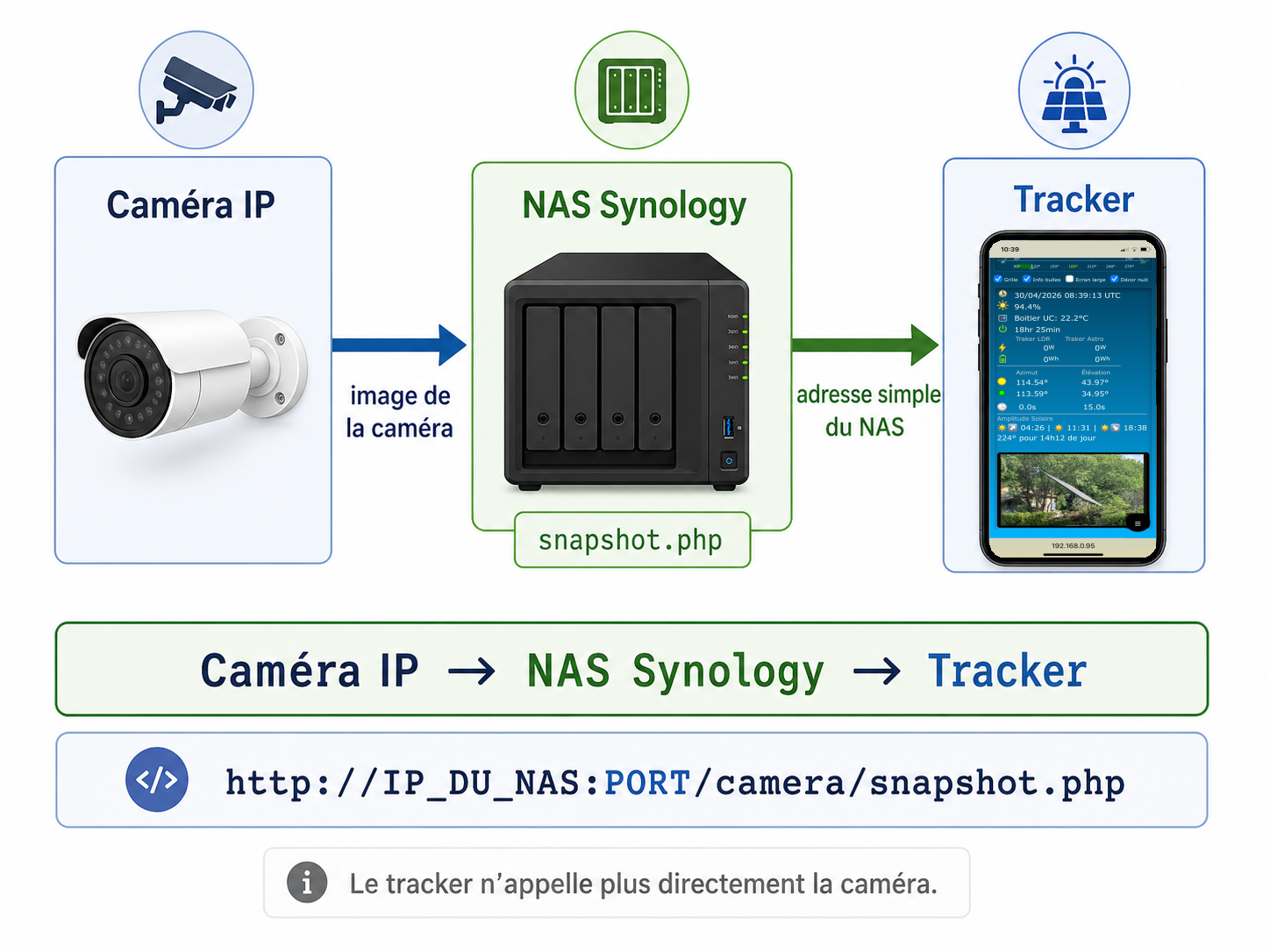
🎯 But
Si l’image de la caméra ne s’affiche pas correctement sur certains navigateurs ou téléphones, le plus simple est de faire passer l’image par le NAS Synology.
Si je n’ai pas de NAS Synology, je peux tester avec Home-Assistant + FreeGate. –> Voir en bas de page.
Accés rapide dans la page:
- trouver
IP_DU_NASet lePORT - Créer le dossier
- Régler les droits
- Télécharger et Installer les 2 fichiers PHP
- Enregistrer l’adresse de la caméra
- Adresse à mettre dans le tracker
- OU
- Tester avec Home Assistant + Freegate
Principe :
Caméra IP → NAS Synology → Tracker
Le tracker n’utilise plus l’adresse directe de la caméra, mais cette adresse :
http://IP_DU_NAS:PORT/camera/snapshot.php
✅ Ce qu’il faut
- un NAS Synology
- Web Station activé
- PHP activé
- une caméra avec une vraie adresse snapshot HTTP
- un dossier :
/volume1/web/cameraExemples d’URL snapshot
Ces exemples sont donnés à titre indicatif : ils peuvent varier selon la marque, le modèle ou le firmware.
| Marque / type | Exemple d’URL |
|---|---|
| Foscam | http://IP:PORT/cgi-bin/CGIProxy.fcgi?cmd=snapPicture2&usr=IDENTIFIANT&pwd=MOTDEPASSE |
| Hikvision | http://IP:PORT/ISAPI/Streaming/channels/1/picture |
| ESP32-CAM | http://IP/capture |
| Reolink | https://IP/cgi-bin/api.cgi?cmd=Snap&channel=1&snapType=main&user=IDENTIFIANT&password=MOTDEPASSE |
🔎 Avant de commencer il faut trouver IP_DU_NAS et le PORT
🟢 IP_DU_NAS
L’IP du NAS est l’adresse utilisée pour ouvrir Synology DSM.
Exemple :
https://192.168.0.37:5001Dans cet exemple :
IP_DU_NAS = 192.168.0.37On peut aussi la retrouver dans Synology :
Panneau de configuration → Réseau → Interface réseauChercher l’adresse de la carte réseau LAN.
🟢 PORT
Le port 8080 n’est pas automatique.
C’est le port choisi dans Web Station pour publier le dossier web.
Dans Synology :
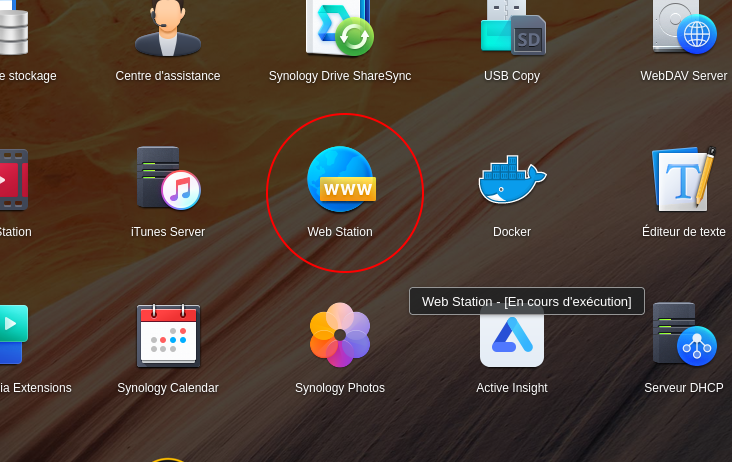
Web Station
→ Portail de services Web
→ Créer ou Modifier
→ Portail alternatif du serveur par défaut
→ Basé sur le port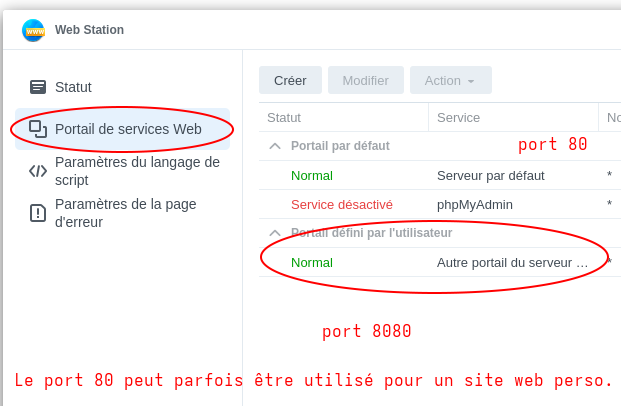
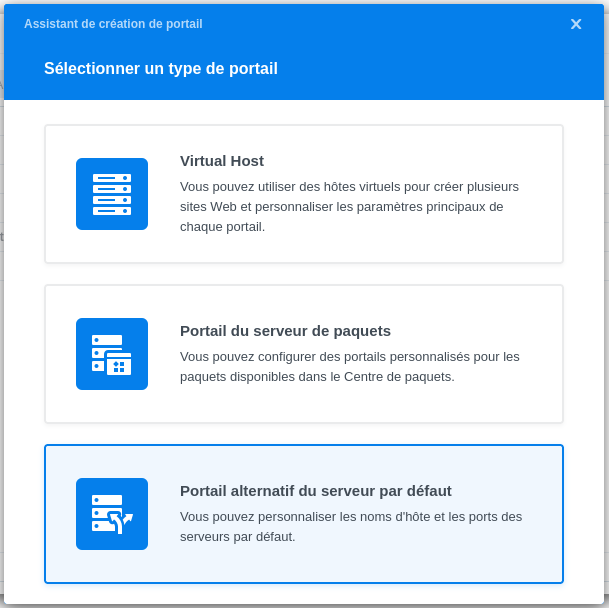
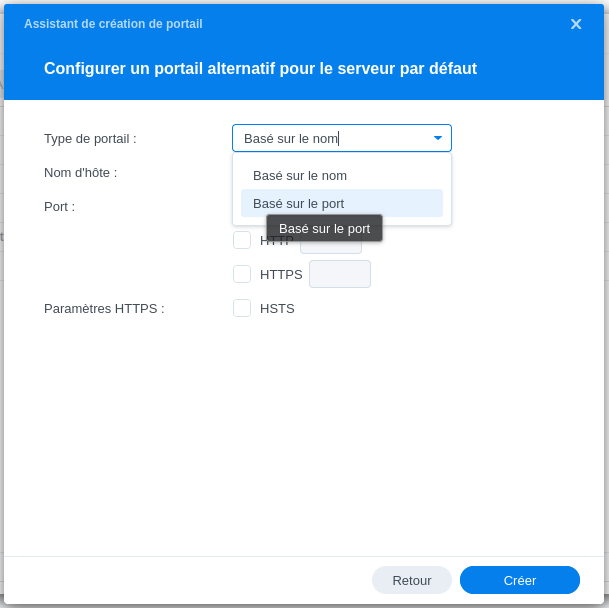
Mettre par exemple :
HTTP : 8080
HTTPS : décoché
Ensuite, l’adresse devient :
http://IP_DU_NAS:8080/camera/snapshot.phpExemple :
http://192.168.0.37:8080/camera/snapshot.php⚠️ Ne pas confondre
5000 / 5001 = interface Synology DSM
8080       = portail web créé pour afficher la caméra
Donc on ne met pas :
https://IP_DU_NAS:5001/camera/snapshot.phpOn met :
http://IP_DU_NAS:8080/camera/snapshot.php✅ Test rapide après avoir créé le dossier et installer les deux fichiers php (voir plus bas)
Ouvrir dans un navigateur :
http://IP_DU_NAS:8080/camera/config_camera.phpSi la page de configuration caméra s’ouvre, l’IP et le port sont bons.
1️⃣ Créer le dossier
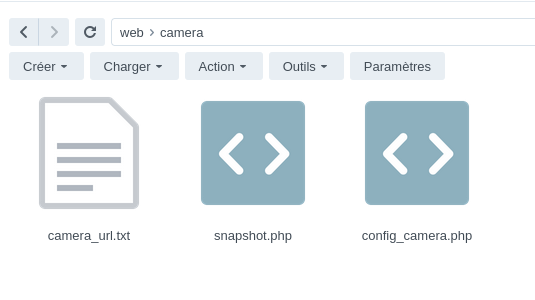
Dans File Station, aller dans :
webCréer le dossier :
camera2️⃣ Régler les droits
Clic droit sur le dossier camera → Propriétés
Onglet Général
Mettre :
Propriétaire : votre utilisateur Synology (eventuellement créer un user spécific genre "camera_web".
Groupe       : http
Cocher :
Appliquer à ce dossier, ces sous-dossiers et ces fichiersOnglet Permission
Mettre :
Propriétaire : Lire + Écrire + Exécuter
Groupe       : Lire + Écrire + Exécuter
Autres       : Lire + Exécuter
💡 Le groupe http est important : c’est lui qui permet au serveur web Synology d’écrire le fichier de configuration.
3️⃣ Installer les 2 fichiers PHP
Dans le dossier :
web/cameraTélécharger ce fichier ZIP qui contient ces deux fichiers : fichiers_config_camera.zip
config_camera.php
snapshot.php- config_camera.php sert à enregistrer l’adresse de la caméra.
- snapshot.php sert à renvoyer l’image au tracker.
👉 Placer ces deux fichiers dans le répertoire web/camera/
NB : le fichier camera_url.txt sera créé par la page de configuration., inutile de l’ajouter.
4️⃣ Enregistrer l’adresse de la caméra
Ouvrir dans le navigateur :
http://IP_DU_NAS:PORT/camera/config_camera.php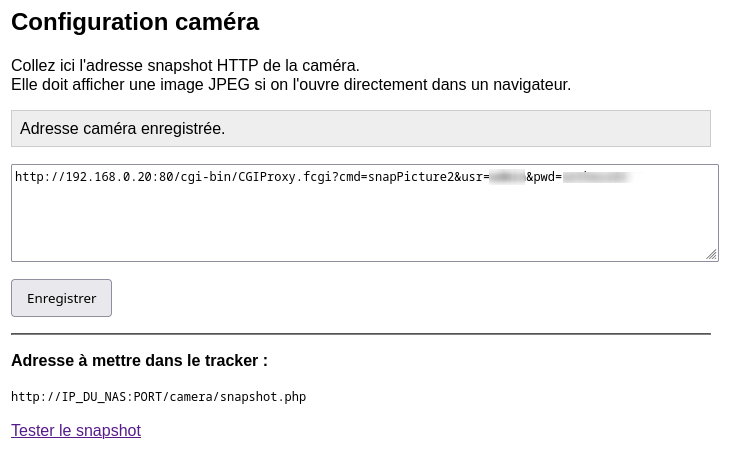
Exemple :
http://192.168.0.37:8080/camera/config_camera.phpColler l’adresse snapshot de la caméra.
Exemple :
http://192.168.0.20:80/cgi-bin/CGIProxy.fcgi?cmd=snapPicture2&usr=admin&pwd=motdepassePuis cliquer sur Enregistrer.
5️⃣ Tester le snapshot
Ouvrir :
http://IP_DU_NAS:PORT/camera/snapshot.phpExemple :
http://192.168.0.37:8080/camera/snapshot.php✅ Si tout est bon, l’image de la caméra s’affiche.
6️⃣ Adresse à mettre dans le tracker
Dans le tracker, ne pas mettre l’adresse directe de la caméra.
Mettre :
http://IP_DU_NAS:PORT/camera/snapshot.phpExemple :
http://192.168.0.37:8080/camera/snapshot.php⚠️ Compatible / non compatible
✅ Compatible
- adresse HTTP qui renvoie directement une image JPEG
snapshot.jpg- lien CGI de type
snapPicture
❌ Non compatible directement
rtsp://...- flux vidéo
- interface web complète de la caméra
- page de connexion HTML
🔎 Messages possibles
URL camera non configuree
L’adresse de la caméra n’a pas encore été enregistrée.
Erreur camera
Adresse incorrecte, caméra inaccessible, identifiants erronés ou réponse trop lente.
Reponse camera invalide
La caméra ne renvoie pas une vraie image JPEG.
🟢 Résumé
Le tracker appelle :
snapshot.phpLe NAS va chercher l’image sur la caméra et la renvoie au tracker.
Caméra IP → NAS Synology → Tracker🏠 Cas Home Assistant + Frigate
C’est quoi Frigate ?
Frigate est un logiciel de vidéosurveillance local.
Il récupère les caméras IP, les analyse, et peut fournir une image récente de chaque caméra. Il peut fonctionner avec Home Assistant, mais ce n’est pas Home Assistant lui-même. Frigate peut être installé comme conteneur Docker ou comme application Home Assistant.
Pour le tracker, on ne cherche pas à afficher l’interface Home Assistant.
On veut seulement récupérer une image JPEG.
🎯 Principe
Caméra IP → Frigate → TrackerLe tracker n’appelle plus directement la caméra.
Il appelle l’image fournie par Frigate.
✅ Adresse à tester
Chercher :
- l’adresse IP de la machine où tourne Frigate ;
- le nom exact de la caméra dans Frigate.
Puis tester dans un navigateur :
http://IP_FRIGATE:5000/api/NOM_CAMERA/latest.jpgExemple :
http://192.168.0.50:5000/api/jardin/latest.jpgFrigate documente bien un accès “latest frame” avec le nom de caméra et une extension comme .jpg.
📌 Adresse à mettre dans le tracker
Si l’image s’affiche directement dans le navigateur, mettre la même adresse dans le tracker :
http://IP_FRIGATE:5000/api/NOM_CAMERA/latest.jpg⚠️ Si ça ne marche pas
Vérifier :
IP_FRIGATE
port Frigate
nom exact de la caméra
accès réseau depuis le tracker
Frigate utilise notamment le port 5000 pour l’interface/API interne non authentifiée, et le port 8971 pour l’accès authentifié.
Donc selon l’installation, il faudra peut-être tester :
http://IP_FRIGATE:8971/api/NOM_CAMERA/latest.jpgMais le plus simple à tester d’abord reste :
http://IP_FRIGATE:5000/api/NOM_CAMERA/latest.jpg🟢 Résumé
Avec Synology :
Caméra IP → NAS Synology → Tracker

Avec Home Assistant + Frigate :
Caméra IP → Frigate → Tracker
Dans les deux cas, le tracker a seulement besoin d’une adresse HTTP qui affiche directement une image JPEG.
Soutenir
Les projets de marcosoleil.fr sont partagés librement, dans un esprit orienté vers l’autonomie technique mais aussi vers une évolution personnelle.
Cette démarche s’inscrit dans la continuité de celle de l’association Le Bon Sens de la Vie (loi 1901).
Les contributions sont versées à l’association. Si ça te parle, tu peux contribuer.